スイングを撮ろうと三脚を立てたはいいものの、1球打つたびにスマホまで歩いて録画ボタンを押し、また打席に戻る。この往復が想像以上に練習のリズムを壊します。数百円から千円台で買えるBluetoothのリモコンシャッターは、この往復をまるごと省いてくれる小さな道具です。この記事では仕組みと選び方、そして「動画では使えないことがある」という正直な注意点まで、実際に困りやすいポイントを中心にまとめました。
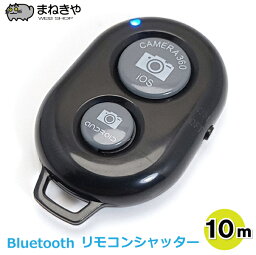
リモコンシャッター Bluetooth 自撮りリモコン 10m対応
参考価格約700〜1,500円
手のひらに収まるシンプルなBluetoothリモコン。
この記事でわかること
- 毎球スマホまで往復する、その時間がもったいない
- Bluetoothリモコンシャッターの仕組みを理解しておく
- リモコンシャッターの選び方6つの観点
- 実売700円台から狙える定番のBluetoothリモコン
- ペアリングと初回セットアップの手順
- 【重要】動画の録画に使えないケースがある
最終更新:
実売700円台から狙える定番のBluetoothリモコン
このカテゴリは高価な製品を選んでも体験が劇的に変わるわけではなく、まずは定番の低価格帯を試すのが合理的です。以下は10m対応をうたうシンプルなBluetoothリモコンで、ゴルフのスイング撮影に必要な機能はひととおり揃っています。まずは1つ手元に置いてみて、自分のスマホとカメラアプリの組み合わせでどう動くかを確かめるところから始めましょう。
購入前に必ず商品ページで対応OSと動画対応の記載を確認してください。同じ見た目の製品でも、出荷ロットによって内部のチップや対応状況が異なる場合があります。仕様の細かい部分は販売ページの記載が最新なので、そちらを正としてください。
※ 価格・在庫は変動します。最新情報は各ストアでご確認ください。当サイトはアフィリエイトプログラムを利用しています。
撮っても“何が悪いか”が分からないときは
フォームのズレは自分では気づきにくい部分です。まずアプリのスイング分析で癖を特定し、それでも直らない動きはレッスンで見てもらうのが最短です。
全国のスクールを比較する →毎球スマホまで往復する、その時間がもったいない
打席にスマホを固定して撮影する場合、録画の開始と停止のたびにスマホの位置まで移動する必要があります。1カゴ50球を撮ろうとすれば、単純計算で往復は数十回。1往復あたり10秒としても、それだけで10分近くが移動に消えます。しかも問題は時間だけではありません。アドレスに入る直前の集中を、毎回自分で切ってしまうのが一番の損失です。
実際に練習場でやってみると分かりますが、「打つ→止めに行く→戻る→構え直す」を繰り返すうちに、だんだん撮るのが面倒になってきます。結果として撮影を諦めて普通に打つだけになったり、逆に撮ることに気を取られて球数が半分に減ったりします。どちらも本末転倒です。
もう一つ厄介なのが、録画を回しっぱなしにする方法です。往復はなくなりますが、10分回せば数GBの動画ができあがり、後から見返すときに「どこが自分のスイングか」を探す作業が延々と続きます。ストレージも圧迫します。撮影そのものより、撮影の前後にかかるコストのほうが実は大きいのです。
リモコンシャッターは、この構造的な無駄を数百円〜千円台で解決します。打席に立ったまま手元のボタンで録画を開始し、打ち終わったらもう一度押して停止する。それだけのことですが、練習の密度は明確に変わります。
Bluetoothリモコンシャッターの仕組みを理解しておく
この手のリモコンは、スマホから見ると「Bluetoothキーボード」として認識されます。ボタンを押すと音量アップやエンターに相当するキー信号が飛び、スマホ側のカメラアプリがそれをシャッター操作として受け取る、という流れです。カメラと直接つながる専用機器ではなく、あくまでキー入力を代行しているだけ、という点が重要です。
仕組みが「音量ボタン相当の信号」だと分かると、いろいろなことが腑に落ちます。たとえば安いリモコンでも幅広い機種で使えるのは、特別なアプリを必要としない汎用的な仕組みだからです。ペアリングさえ通れば、メーカーや世代を問わずだいたい動きます。
一方で、この仕組みには裏返しの弱点もあります。信号を受け取ったカメラアプリが「静止画を1枚撮る」と解釈するか「録画を開始する」と解釈するかは、完全にアプリ側の実装次第だということです。リモコンは自分が動画を撮らせているのか写真を撮らせているのかを知りません。これが後述する注意点の根っこになります。
なお充電式のものはUSBケーブルで充電、電池式のものはボタン電池を交換して使います。どちらも待機電力はごくわずかなので、数か月〜1年単位で持つ製品が多い傾向です。ゴルフバッグのポケットに常備しておける気軽さも、この道具の良さの一つです。
リモコンシャッターの選び方6つの観点
価格帯が狭く、見た目もどれも似ているカテゴリなので、逆に何を基準に選べばいいのか迷いがちです。ゴルフのスイング撮影という用途に絞ると、チェックすべきポイントは次の6つに整理できます。特に「動画対応の記載があるか」と「対応OS」は、買ってから後悔しないために必ず確認してください。
注意したいのは、商品ページの「動画対応」という表記の意味が売り手によって微妙に違うことです。純粋に録画の開始と停止ができるという意味のこともあれば、単に「動画モードでもボタンは反応する」程度の意味のこともあります。レビュー欄で自分と同じ機種名を検索してみると、実際の挙動が分かることが多いのでおすすめです。
■ 接続方式
ゴルフ用途ならBluetooth接続一択と考えて構いません。赤外線タイプはリモコンをカメラに向ける必要があり、打席の向きによっては反応しません。Bluetoothなら障害物にある程度強く、ポケットに入れたままでも操作できます。ペアリングは初回だけで、2回目以降は電源を入れれば自動で再接続する製品がほとんどです。
■ 対応OS
iOS用とAndroid用でボタンが分かれている製品、切り替えスイッチが付いている製品、両対応をうたう製品があります。自分のスマホがどちらかを確認し、家族と共用するなら両対応を選ぶと安心です。特に古いAndroid機やタブレットは相性が出やすいので、対応OSのバージョン表記も商品ページで確認しておくと確実です。
■ 動画の録画開始・停止に対応しているか
この記事で一番重要な観点です。静止画のシャッターだけに対応し、動画の録画開始や停止には反応しない組み合わせが実際に存在します。商品説明に「動画対応」「録画開始・停止可」と明記されているものを選び、それでも自分の機種で必ず動く保証はない、という前提で購入してください。詳しくは後述の注意点を参照してください。
■ 通信距離
Bluetoothの一般的な到達距離は見通しでおよそ10m前後です。打席のスマホから自分の立ち位置までは通常1〜3m程度なので、この用途では距離不足になることはまず起こりません。むしろ気をつけたいのは間に人や仕切りが入るケースで、正面撮影で数メートル離れる場合は反応が鈍くなることがあります。
■ 電池方式
ボタン電池式と充電式があります。ボタン電池式は軽く安価で、切れてもコンビニで買える手軽さが利点。充電式はUSBケーブルで繰り返し使えますが、久しぶりに使おうとしたら残量ゼロという事態が起こりがちです。月に数回の練習で使う程度なら、消費が緩やかなボタン電池式のほうが扱いやすいと感じる人が多いようです。
■ ボタンの押しやすさ
見落とされがちですが、グローブをはめたまま押せるかどうかは実用上かなり効きます。ボタンが小さく硬い製品は、手袋越しだと押した感触が分からず二度押ししてしまいます。適度な大きさとクリック感のあるもの、できれば本体に厚みがあって指で挟んで押せる形状のものが快適です。ストラップホールの有無も確認しておくと紛失防止に役立ちます。
ペアリングと初回セットアップの手順
初めて使うときだけ、スマホ側とリモコンを結びつけるペアリング作業が必要です。難しい設定はありませんが、練習場に着いてから慌てると時間を無駄にするので、必ず自宅で一度テストしてから持ち出してください。以下の手順でだいたいの製品に対応できます。所要時間は3分ほどです。
一度ペアリングが完了すれば、次回からはリモコンの電源を入れるだけで自動的に再接続されます。うまくつながらないときは、スマホのBluetooth設定画面から一度デバイスを削除し、ペアリングをやり直すのが最も確実な復旧方法です。
- 1リモコンに電池をセットする、または付属のUSBケーブルで充電を済ませておく。充電式は初回のみ満充電にしておくと安心です。
- 2スマホの設定アプリからBluetoothをオンにし、デバイスの検索画面を開いたままにしておきます。
- 3リモコンの電源スイッチをオンにし、インジケーターランプが点滅する状態にします。点滅がペアリング待機のサインです。機種によってはボタンの長押しが必要です。
- 4スマホの検索リストに表示された「AB Shutter」などの名前をタップして接続します。ランプが点灯に変われば接続完了です。
- 5カメラアプリを起動して動画モードに切り替え、リモコンのボタンを押して録画が始まるか、もう一度押して止まるかを確認します。
- 6スマホをホルダーや三脚に固定し、実際に立つ位置まで離れてもう一度反応するかを確かめて完了です。
【重要】動画の録画に使えないケースがある
正直にお伝えしておきます。Bluetoothリモコンは、すべてのスマホ・すべてのカメラアプリで動画の録画開始と停止に使えるわけではありません。機種やアプリの組み合わせによっては、静止画のシャッターにしか反応せず、動画モードではボタンを押しても何も起きない、あるいは録画中に静止画が1枚保存されるだけ、という挙動になります。
原因は仕組みの項目で触れたとおりです。リモコンは音量ボタン相当の信号を送っているだけで、それを録画開始と解釈するかどうかはカメラアプリの実装に委ねられています。純正の標準カメラアプリは動画中の音量ボタン操作に対応していることが多い一方、サードパーティ製のカメラアプリやスイング分析アプリの内蔵カメラは対応していないことがしばしばあります。
購入前にこの可能性を知っておけば、うまく動かなかったときも慌てずに済みます。数百円の投資でリスクを取る価値は十分にありますが、「絶対に動く」と期待して買うと落胆します。まずは自宅でテストして、自分の環境でどう動くかを把握してから練習場に持ち出すのが確実です。
動画で反応しなかったときの代替策
まず標準カメラアプリで試し直してください。サードパーティ製アプリでは非対応でも標準アプリなら動くケースが多くあります。それでもダメなら、(1) 録画を長回しにしておき後から必要なスイングだけトリミングする、(2) カメラアプリのタイマー録画やインターバル機能を使って自動で撮る、(3) 静止画の連写だけリモコンで操作しフォームの静止画チェックに切り替える、といった方法で十分実用になります。長回し方式は容量を食いますが、リモコンの反応を気にせず打てるという別のメリットもあります。
撮影環境の整え方 — リモコンだけでは完成しない
リモコンは撮影のストレスを減らす道具であって、それ単体でいい動画が撮れるわけではありません。スイング解析に使える映像にするには、カメラの位置と高さ、そしてフレーミングを毎回同じにすることが欠かせません。ここが安定すると、前回との比較が一気にやりやすくなります。
基本は2方向です。飛球線後方から撮る「後方アングル」は、スイングプレーンやクラブの入射角を見るのに向いています。もう一つは正面(ターゲットライン正面)で、体の回転や体重移動、頭の位置の上下動を確認するのに適しています。どちらか一方に絞るなら、まずは後方から撮るのが定番です。
高さはおおよそ腰からベルトの高さに合わせ、体からの距離は2〜3m程度。クラブヘッドがフレームから切れないよう、トップとフィニッシュで全身が収まるかを事前に確認しておきます。三脚やスマホホルダーの脚の開き具合をテープでマークしておくと、毎回同じ位置を再現しやすくなります。
撮影のハードルが下がると、当然ながら動画の本数は一気に増えます。増えた動画をただ溜め込むのではなく解析に回すと効果が出ます。UNIT-GOLFのようにスイング動画をアップロードすると軌道を自動で解析してくれるサービスを使えば、自分では気づきにくいクラブの軌道の変化を数値と線で確認できます。撮る手間が減った分を、見る時間に回すイメージです。
撮った動画をどう使うか
撮影が習慣になると、次に問題になるのは「見返し方」です。撮っただけで満足して終わってしまうのがよくある失敗パターンで、これを防ぐには見る観点をあらかじめ1つか2つに絞っておくのが有効です。今日はトップの位置だけ、次はフィニッシュのバランスだけ、というように限定します。
おすすめは、練習の最初と最後に1球ずつ撮って比較することです。全球を見返すのは現実的ではありませんが、2本だけなら帰りの電車で確認できます。調子がよかった日の動画は日付をつけて別フォルダに残しておくと、崩れたときの基準として非常に役立ちます。
自分の目だけでは、クラブがどの角度で入っているかまでは正確に判断できません。UNIT-GOLFにスイング動画をアップすれば軌道が自動で解析されるので、感覚と実際のズレを客観的に把握できます。リモコンで撮影のハードルを下げ、解析ツールで振り返りの精度を上げる。この組み合わせが、一人練習でも上達を実感しやすい形です。
最後に一つだけ。撮影機材を増やしすぎないことも大切です。リモコン、三脚かスマホホルダー、モバイルバッテリー。この3点が揃えば、一人でのスイング撮影に必要なものはほぼ足ります。あとは練習場に持っていって、実際に使う回数を増やすだけです。
よくある質問
Qリモコンシャッターはどのスマホでも使えますか?
ABluetooth対応のスマホであれば基本的にペアリングできますが、対応OSやバージョンは製品ごとに異なります。特に古い機種やタブレットは相性が出やすいので、購入前に商品ページの対応OS表記を必ず確認してください。
Q動画の録画開始・停止に必ず使えますか?
A残念ながら必ずとは言えません。機種やカメラアプリの組み合わせによっては静止画のシャッターにしか反応しないことがあります。まず標準カメラアプリで試し、ダメなら長回ししてトリミングする方法が現実的な代替策になります。
Q練習場でどのくらい離れても反応しますか?
A一般的なBluetoothリモコンの到達距離は見通しで10m前後が目安です。打席のスマホから自分の立ち位置までは通常2〜3m程度なので、距離が原因で反応しないことはほとんどありません。間に人や仕切りが入ると鈍ることがあります。
Q電池はどのくらい持ちますか?
A待機時の消費電力が非常に小さいため、月に数回の使用なら数か月から1年程度持つ製品が多い傾向です。ボタン電池式は交換が簡単で、充電式はケーブルで繰り返し使えます。正確な持続時間は製品ページの記載を参照してください。
Q毎回ペアリングし直す必要がありますか?
A初回のみ必要で、以降はリモコンの電源を入れれば自動で再接続されるのが一般的です。つながらなくなった場合は、スマホのBluetooth設定からデバイスを一度削除し、ペアリングをやり直すと復旧することがほとんどです。
Qグローブをつけたままでも操作できますか?
A製品によります。ボタンが小さく硬いタイプはグローブ越しだと押した感触が分かりにくく、二度押ししてしまうことがあります。ある程度の厚みがあり、指で挟んで押せる形状のものを選ぶと快適に使えます。
Q撮った動画はどう活用すればいいですか?
A見る観点を1つか2つに絞り、練習の最初と最後の1球を比較するのが続けやすい方法です。クラブの軌道など目視では判断しにくい部分は、UNIT-GOLFのようにスイング動画から軌道を自動解析するサービスを併用すると客観的に確認できます。
この記事のおすすめをもう一度
※ 価格・在庫は変動します。最新情報は各ストアでご確認ください。
撮ったスイング、そのまま分析しませんか?
道具を揃えて撮影したら、次はUNIT-GOLFのスイング分析へ。動画をアップするだけで軌道・角度を自動で可視化し、改善ポイントが分かります。登録はメールだけ・30秒・無料です。
無料でスイング分析を試す

関連記事


